Пошаговая инструкция по проверке жесткого диска на ошибки и поврежденные сектора, выявлению причин неисправностей и самостоятельному ремонту.
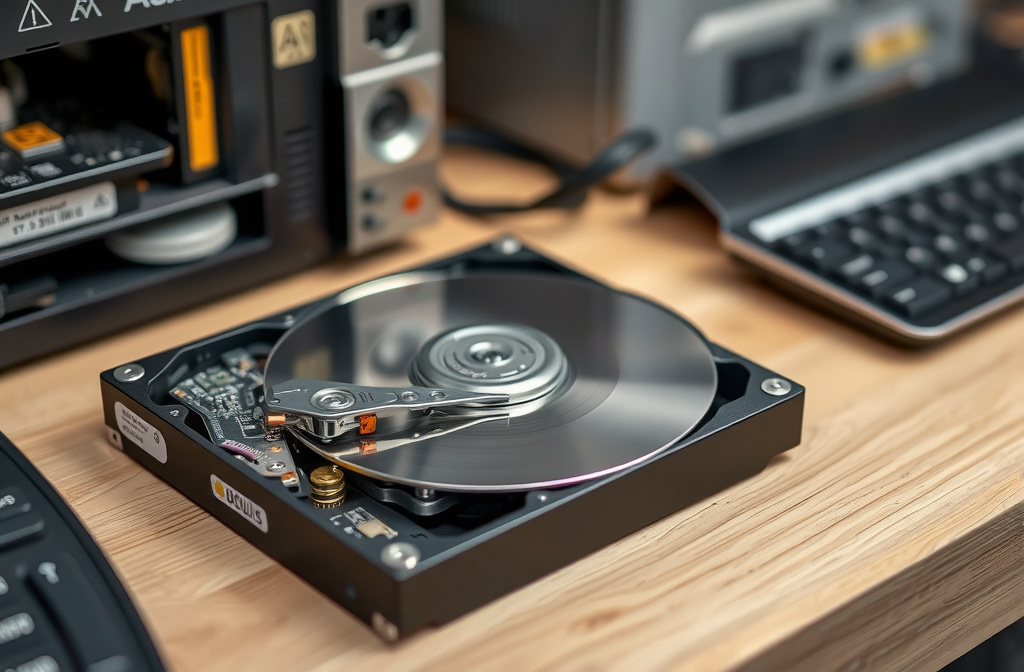
Жесткий диск может подавать признаки неисправности задолго до полного отказа. Самые частые симптомы: щелчки, скрежет или другие посторонние звуки при работе, медленное открытие файлов и папок, зависания системы, ошибки чтения и записи, исчезновение данных, появление сообщений о поврежденных секторах.
В некоторых случаях диск не определяется в BIOS или операционной системе, либо определяется с неверным объемом. Также возможны внезапные перезагрузки и «синие экраны смерти» с кодами ошибок, указывающими на проблемы с накопителем.
Причины неисправностей жесткого диска можно разделить на механические, электрические и логические. Механические повреждения возникают из-за ударов, падений, износа подшипников двигателя или блока магнитных головок. Электрические — из-за скачков напряжения, неисправного блока питания, выхода из строя контроллера. Логические — из-за повреждения файловой системы, вирусов, некорректного завершения работы.
Чаще всего встречаются поврежденные сектора (бэд-блоки), которые появляются как при физическом износе пластин, так и при логических ошибках. Также распространены проблемы с прошивкой накопителя и окисление контактов разъема.
Для проверки жесткого диска понадобится сам накопитель, компьютер или внешний адаптер, а также диагностическое программное обеспечение. Начать можно со встроенных средств Windows.
В проводнике кликните правой кнопкой мыши на нужном диске, выберите «Свойства», перейдите на вкладку «Сервис» и нажмите «Проверить». Либо запустите командную строку от имени администратора и введите команду chkdsk C: /f /r, где C: — буква проверяемого диска. Параметр /f исправляет ошибки, /r ищет поврежденные сектора и восстанавливает данные. Проверка может занять несколько часов.
Для более детальной диагностики используйте специализированные утилиты. Например, бесплатная программа HDDScan позволяет запустить тест чтения (Read) без потери данных. После завершения теста откройте детали и посмотрите на количество блоков со временем доступа более 20 миллисекунд. Если таких блоков несколько тысяч, а диск уже не новый, это может быть нормой, но большое количество медленных блоков указывает на проблемы.
Для дисков Western Digital подойдет фирменная утилита Western Digital Data Lifeguard Diagnostic. Выберите диск, нажмите правой кнопкой мыши и выберите Run Diagnostics. Можно запустить быструю проверку (Quick Test) или тщательную (Extended Test). Тщательная проверка занимает много времени, но дает более точный результат.
Продвинутая программа Victoria позволяет посмотреть параметры S.M.A.R.T. Обратите внимание на показатели «Количество переназначенных секторов» и «Время наработки накопителя». Переназначенных секторов быть не должно, их появление говорит о ненадежности диска. По часам наработки можно оценить, сколько диск использовался.
Если проверка выявила логические ошибки файловой системы, их можно исправить с помощью команды chkdsk C: /f. Перед этим закройте все программы и сохраните данные. Если диск используется системой, проверка будет выполнена после перезагрузки.
При обнаружении поврежденных секторов можно попытаться переназначить их с помощью программ типа Victoria или MHDD. Однако это временное решение: если количество бэд-блоков растет, диск скоро выйдет из строя. Важно регулярно делать резервные копии.
Если диск не определяется из-за окисления контактов, аккуратно почистите разъемы ластиком или изопропиловым спиртом. При подозрении на неисправность контроллера можно попробовать заменить плату электроники с точно такого же диска, но это требует навыков пайки и переноса микросхемы ПЗУ.
Для замены жесткого диска понадобится новый накопитель, отвертка и, возможно, переходник для переноса данных. Перед заменой обязательно скопируйте всю важную информацию.
Прекратите самостоятельный ремонт и обратитесь в специализированный сервис, если диск издает посторонние звуки (щелчки, скрежет), не определяется в BIOS, имеет физические повреждения, или если данные критически важны и их потеря недопустима.
Не вскрывайте гермоблок жесткого диска в домашних условиях — попадание пыли приведет к необратимой потере данных. Также не пытайтесь самостоятельно менять блок магнитных головок без чистого помещения и специального оборудования.
Если диск находится на гарантии, обратитесь в авторизованный сервисный центр производителя. Например, для техники Hotpoint на территории РФ гарантийный срок составляет 1 год, для Indesit условия могут отличаться — уточняйте на официальных сайтах.
Пока никто не оставил комментарий. Будьте первым.
