Техпоиск ТЕХПОИСКжурнал о технике

Диагностика процессора: как проверить и устранить неисправности

08.10.2026

Пошаговая инструкция по диагностике процессора: признаки неисправности, проверка температуры, стресс-тесты и советы по устранению проблем своими руками.
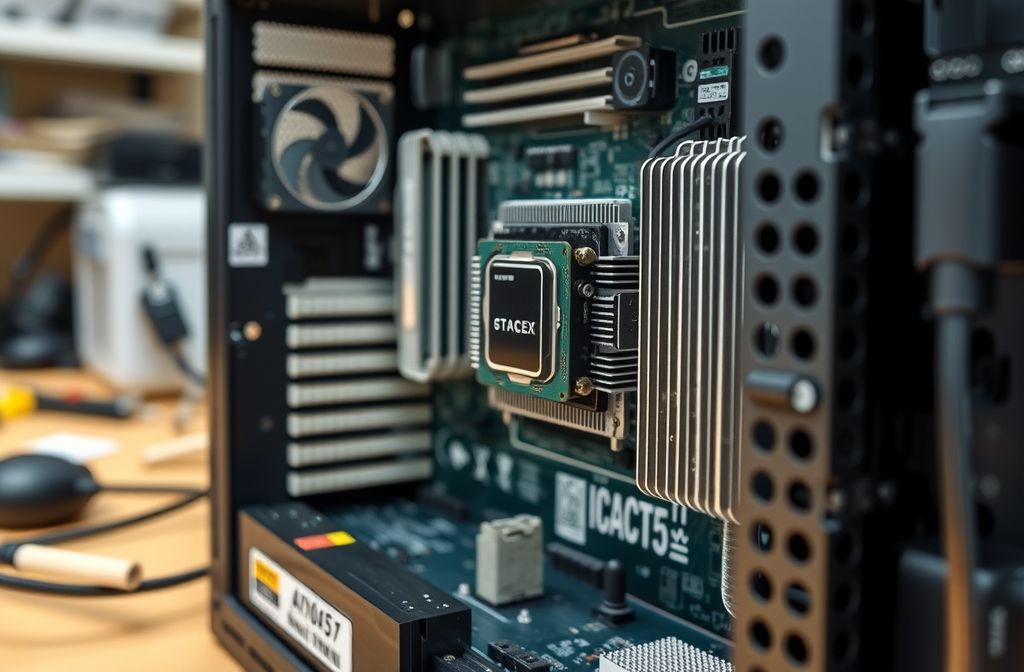
Диагностика процессора: как проверить и устранить неисправности

Как проявляется неисправность

Процессор редко выходит из строя внезапно. Чаще он начинает работать нестабильно: компьютер зависает, перезагружается, снижается производительность. Вот типичные признаки.

  • Компьютер не проходит начальную загрузку: вентиляторы крутятся, но изображения нет, BIOS не появляется.
  • На материнской плате постоянно горит индикатор CPU.
  • ПК циклически перезагружается сразу после включения.
  • Система зависает или выключается под нагрузкой: в играх, при рендеринге, архивировании.
  • Рабочая частота процессора резко снижается без видимой причины.
  • Производительность заметно ниже ожидаемой для данной модели.
  • Синие экраны, вылеты приложений, случайные перезагрузки.

Эти симптомы не доказывают неисправность именно процессора. Они могут возникать из-за проблем с памятью, блоком питания, материнской платой или перегревом. Поэтому диагностику начинают с исключения других компонентов.

Возможные причины

Причины неисправности процессора можно разделить на несколько групп.

  • Перегрев. Самая частая причина нестабильной работы. Возникает из-за высохшей термопасты, пыли в радиаторе, отказа вентилятора или помпы.
  • Проблемы с питанием. Неисправный блок питания или нестабильное напряжение на линии CPU могут вызывать сбои.
  • Механические повреждения. Погнутые контакты в сокете, сколы кристалла, повреждение подложки при установке.
  • Заводской брак или деградация. Встречается редко, но возможен из-за длительной работы на пределе температур или напряжения.
  • Неправильные настройки BIOS. Чрезмерный разгон, некорректные тайминги памяти, отключение защитных функций.

Начинать проверку всегда нужно с самого простого — температуры и питания.

Как проверить

Для диагностики понадобятся: отвёртка, термопаста, пылесос или баллон со сжатым воздухом, программа для мониторинга (HWMonitor, AIDA64, OCCT), стресс-тест (OCCT, AIDA64, CPU-Z).

Шаг 1. Визуальный осмотр

Перед установкой процессора убедитесь, что он не повреждён механически. Проверьте, что питание процессора подключено и кулер крепко установлен на материнской плате.

Шаг 2. Базовая проверка в системе

Откройте «Диспетчер задач» (Ctrl+Shift+Esc). Перейдите на вкладку «Производительность» и выберите «ЦП». Там отображаются модель, количество ядер, потоков, объём кэша, средняя тактовая частота и текущая загрузка. Сверьте модель с заявленной.

Шаг 3. Проверка температуры

Установите HWMonitor или AIDA64. Запустите мониторинг и посмотрите температуру в простое. Затем запустите стресс-тест и следите за температурой под нагрузкой. Для современных процессоров максимальная температура составляет 90–105 °C в зависимости от модели. Например, для Ryzen 7000 — 95 °C, для Core i 12-го поколения — 100 °C.

Шаг 4. Стресс-тест

Запустите OCCT или AIDA64. В OCCT выберите «Stability Test», затем «CPU+RAM» и нажмите START. Тест нагрузит процессор и покажет ошибки, если они есть. В AIDA64 для стресс-теста нажмите значок огня в верхнем меню и выберите «Start». Следите за температурой и стабильностью. Если компьютер выключается, перезагружается или появляются ошибки — вероятна проблема с процессором, питанием или охлаждением.

Шаг 5. Проверка POST-кодов

Если система не загружается, обратите внимание на звуковые сигналы BIOS и POST-коды на индикаторе материнской платы. Постоянно горящий индикатор CPU указывает на проблему инициализации процессора.

Как устранить

Многие проблемы можно решить самостоятельно.

  • Очистка от пыли. Выключите компьютер, откройте корпус, продуйте радиатор и вентиляторы сжатым воздухом.
  • Замена термопасты. Снимите кулер, удалите старую термопасту, нанесите новую тонким слоем, установите кулер обратно.
  • Проверка крепления кулера. Убедитесь, что кулер плотно прижат к процессору и все защёлки закреплены.
  • Сброс BIOS. Если вы разгоняли процессор или меняли настройки, сбросьте BIOS до заводских. Для этого выньте батарейку на материнской плате на несколько минут или используйте перемычку CLR_CMOS.
  • Проверка блока питания. Убедитесь, что кабели питания CPU подключены надёжно. Если есть возможность, проверьте с другим блоком питания.

Если после этих действий проблема осталась, возможно, процессор повреждён.

Когда обращаться в сервис

Прекратите самостоятельную диагностику и обратитесь в сервис, если:

  • компьютер не включается, и вы не можете определить причину;
  • на материнской плате постоянно горит индикатор CPU;
  • после замены термопасты и чистки температура остаётся критической;
  • стресс-тест стабильно вызывает сбои, но вы не уверены в причине;
  • вы не имеете опыта работы с комплектующими и боитесь повредить оборудование.

Специалисты проведут полную диагностику с заменой компонентов и точно определят неисправность.

Комментарии

Пока никто не оставил комментарий. Будьте первым.

Публикуются только имя и текст. Почту и другие данные мы не спрашиваем; IP-адрес отправителя сохраняется вместе с сообщением и виден только редакции. Не указывайте в тексте телефоны, адреса и другие личные данные — свои или чужие. Сообщения проходят автоматическую проверку: реклама, ссылки, оскорбления и политика не публикуются.