Пошаговое руководство по превращению ноутбука в осциллограф через звуковую карту, USB-адаптер или Arduino: настройка, ограничения и меры безопасности.
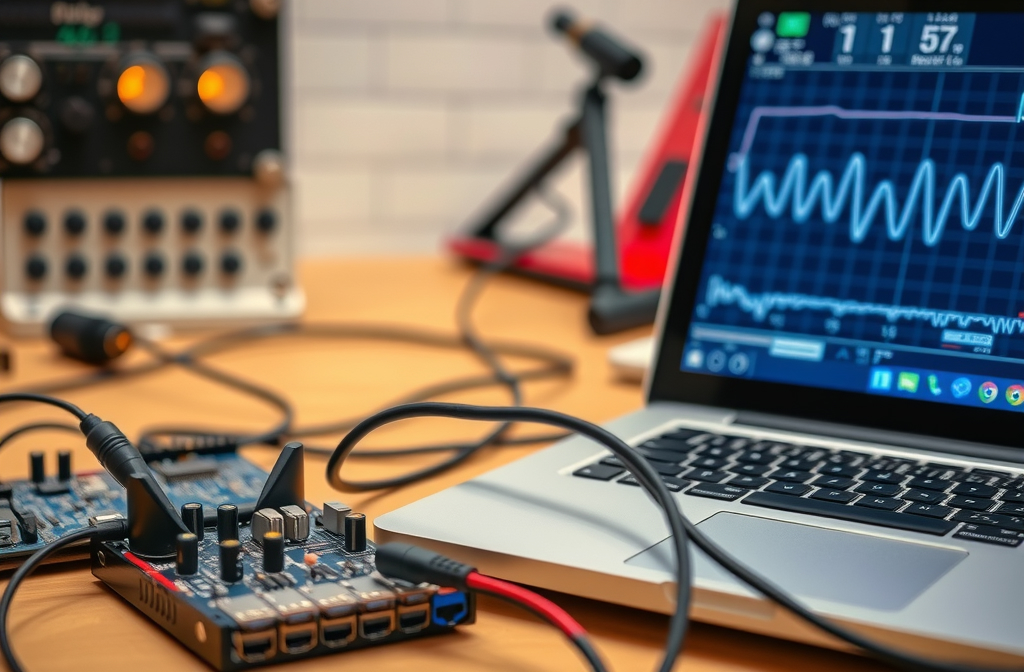
Вы хотите посмотреть форму сигнала в электронной схеме, но под рукой нет осциллографа. Покупка отдельного прибора не всегда оправдана, если измерения нужны изредка. В таком случае можно использовать ноутбук как осциллограф.
Признаки, что пора задействовать ноутбук: нужно проверить аудиотракт, датчик или низкочастотный сигнал, а обычный мультиметр показывает только среднее значение. Осциллограф из ноутбука покажет форму сигнала, амплитуду и частоту.
Важно понимать ограничения: такой прибор не заменит полноценный осциллограф для высокочастотных или высоковольтных цепей. Но для многих задач его возможностей достаточно.
Самый частый способ — использовать звуковую карту ноутбука. Она уже есть в каждом устройстве и не требует дополнительных затрат. Вход Line-In или Mic-In оцифровывает аналоговый сигнал, а программа отображает его как осциллограмму.
Второй по популярности вариант — внешний USB-осциллограф. Это небольшой адаптер, который подключается к ноутбуку и имеет более широкие возможности, чем звуковая карта. Такой способ подходит для регулярных измерений.
Третий способ — собрать осциллограф на Arduino. Это сложнее, но даёт больше контроля над параметрами измерения. Подходит тем, кто уже знаком с микроконтроллерами.
Для проверки через звуковую карту понадобится кабель с разъёмом, подходящим к входу ноутбука, и программа-осциллограф. Если сигнал превышает допустимый уровень, нужен делитель напряжения на резисторах.
Подключите сигнал к входу Line-In или Mic-In. Не подключайте напрямую сигналы от сети или высоковольтных цепей — это выведет звуковую карту из строя.
Запустите программу, выберите источник сигнала и настройте частоту дискретизации. Откалибруйте шкалу напряжения, чтобы показания были точными.
Для USB-осциллографа установите драйвер и программное обеспечение, затем подключите адаптер к ноутбуку и к измеряемой цепи. Следуйте инструкции к конкретной модели.
Если вы используете звуковую карту, установите одну из бесплатных программ. Например, Visual Analyzer поддерживает русский язык и проста в настройке. Скачать её можно с официального сайта.
После установки выберите аудиовход, установите частоту дискретизации и отключите все фильтры в настройках. Проверьте уровень сигнала — он не должен превышать половину шкалы.
Для сигналов с амплитудой выше допустимой соберите делитель напряжения. Это защитит звуковую карту от повреждения.
Если нужен более точный прибор, приобретите USB-осциллограф. Он подключается к ноутбуку и обычно поставляется с программным обеспечением. Такой вариант подходит для регулярной работы с электроникой.
Прекратите измерения, если сигнал выходит за пределы допустимого диапазона для звуковой карты или USB-осциллографа. Подключение к высоковольтным цепям опасно для ноутбука и для вас.
Если вы не уверены в параметрах сигнала или не можете правильно настроить программу, лучше обратиться к специалисту. Неправильное подключение может повредить ноутбук.
Для профессионального ремонта электроники, где нужна высокая точность и безопасность, используйте специализированный осциллограф. Ноутбук как осциллограф — это временное решение для простых задач.
Пока никто не оставил комментарий. Будьте первым.
