Разбираемся, почему ноутбук плохо ловит Wi-Fi: как проверить антенну и модуль, когда можно починить самому, а когда пора в сервис.
Ноутбук перестаёт видеть беспроводные сети или уровень сигнала резко падает. Иногда Wi-Fi пропадает совсем, хотя другие устройства подключаются к той же сети без проблем. В списке доступных сетей может быть пусто, либо сеть видна, но подключиться не удаётся.
Признаки могут быть разными: значок Wi-Fi в трее перечёркнут, сеть периодически отваливается, скорость заметно ниже обычной. Если проблема в антенне, чаще всего страдает именно приём — ноутбук видит меньше сетей, чем обычно, или сигнал слабый даже рядом с роутером.
Причины проблем с антенной ноутбука можно разделить на несколько групп. Чаще всего виноват не сам модуль, а его подключение или настройки.
Проверку начинайте с простого — перезагрузите ноутбук и роутер. Отключите роутер от питания на 10–15 секунд и включите снова. Если интернет есть на других устройствах, а на ноутбуке нет, переходите к проверке самого ноутбука.
Убедитесь, что Wi-Fi включён. Проверьте клавишу или комбинацию Fn плюс функциональная клавиша, а также физический переключатель на корпусе. Откройте список доступных сетей. Если он пустой, хотя у других устройств Wi-Fi работает, значит, ноутбук не ищет точки доступа.
Попробуйте выключить и снова включить модуль в панели уведомлений, обновить список сетей или выйти из режима сна. Если используете внешний USB-адаптер, убедитесь, что он надёжно подключён и не болтается в разъёме. Попробуйте другой USB-порт.
Проверьте, не активирован ли режим экономии энергии, который иногда отключает беспроводной модуль при низком заряде или после простоя. Если ноутбук видит другие сети, но не видит вашу, попробуйте подключиться к мобильной точке доступа. Если к ней подключение есть, проблема не в ноутбуке, а в домашней точке.
Для проверки антенны и модуля понадобится разобрать ноутбук. Это требует аккуратности и подходящего инструмента: крестовой отвёртки, пластиковой лопатки для разборки, пинцета. Если вы не уверены в своих силах, лучше сразу обратиться в сервис.
Если проблема в настройках, часто помогает перезагрузка и повторное включение Wi-Fi. Проверьте драйверы: в диспетчере устройств найдите беспроводной адаптер, удалите его и обновите конфигурацию оборудования. Иногда нужно скачать свежий драйвер с сайта производителя ноутбука.
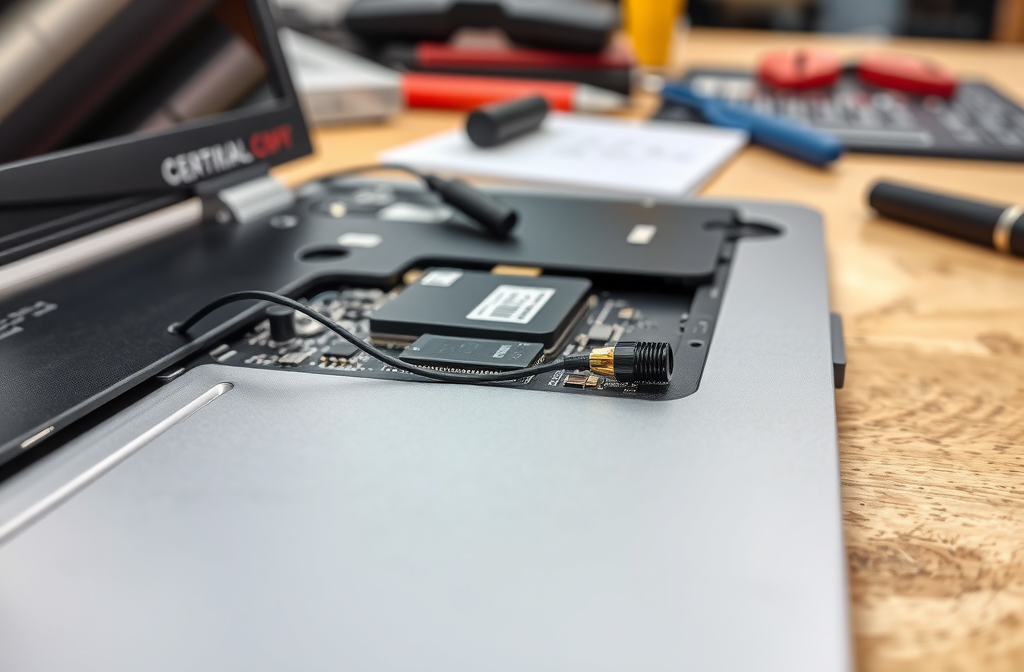
Если подозреваете антенну, придётся разобрать ноутбук. Сначала снимите нижнюю крышку, найдите Wi-Fi-модуль — это небольшая плата, подключённая к разъёму Mini PCI Express. К модулю подходят два тонких кабеля антенн, обычно чёрный и белый. Проверьте, надёжно ли они сидят в разъёмах. Если кабель отошёл, аккуратно подсоедините его обратно.
Осмотрите кабели на предмет повреждений. Если кабель перебит или перетёрся, его нужно заменить. Антенные кабели часто проклеены вдоль корпуса и уходят в крышку экрана. Замена требует полной разборки ноутбука, поэтому без опыта лучше не браться.
Если модуль неисправен, его можно заменить. Новый модуль должен подходить по интерфейсу — обычно это Mini PCI Express. При выборе обращайте внимание на поддерживаемые стандарты Wi-Fi и версию Bluetooth. Например, модуль Intel Dual Band Wireless-AC 3160 поддерживает диапазон 5 ГГц и стандарт 802.11ac, Bluetooth версии 4.0.
Перед заменой отключите аккумулятор, снимите старый модуль, открутив крепёжный винт, и аккуратно отсоедините антенные кабели. Установите новый модуль, подключите кабели в те же разъёмы и закрепите винтом. После сборки установите драйверы.
Если после всех проверок и попыток ремонта Wi-Fi не заработал, прекратите самостоятельные работы. Обращайтесь в сервис, если вы не уверены в разборке ноутбука, боитесь повредить корпус или внутренние компоненты. Также не стоит продолжать, если проблема повторяется после замены модуля или антенны — возможно, неисправность глубже, например в материнской плате.
Специалист сможет точно диагностировать неисправность и заменить компоненты без риска для устройства.
Пока никто не оставил комментарий. Будьте первым.
