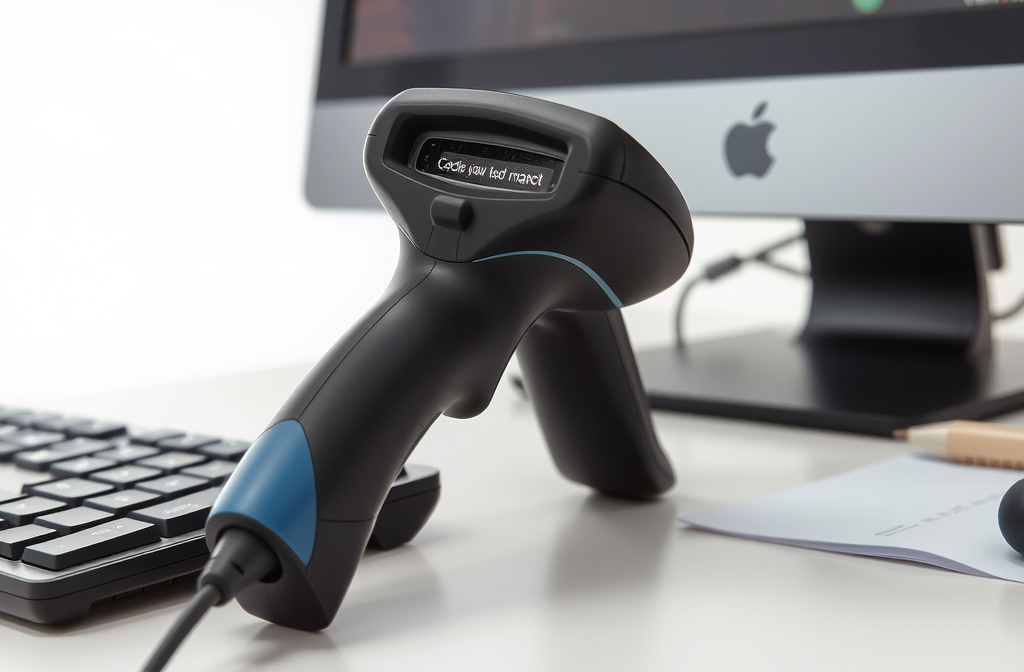
Сканер не считывает штрих-коды? Разбираем признаки неисправности, частые причины, способы проверки и ремонта своими руками, а также когда пора в сервис.
Как проявляется неисправность
Сканер перестаёт распознавать штрих-коды или делает это с ошибками. Признаки: устройство не издаёт звуковой сигнал при поднесении к этикетке, в программе учёта не появляется отсканированный код, сканер считывает только часть символов или путает похожие коды.
Иногда сканер работает, но медленно: приходится несколько раз проводить им по этикетке. В беспроводных моделях возможны обрывы связи с базой или компьютером. Всё это указывает на неисправность сканера или его неправильную настройку.
Возможные причины
Чаще всего проблема не в самом сканере, а в его подключении или настройках. Ниже перечислены причины от самой частой к редкой.
- Загрязнение окна сканирования. Пыль, грязь или царапины на стекле мешают лучу считывать код.
- Неправильная настройка интерфейса. Сканер может быть переключён в режим, несовместимый с программой учёта.
- Повреждение кабеля или разъёма. У проводных моделей часто перетирается кабель возле штекера или корпуса.
- Разряд или выход из строя аккумулятора. У беспроводных сканеров при низком заряде снижается мощность лазера или радиомодуля.
- Сбой прошивки или настроек. После сканирования специальных настроечных штрих-кодов сканер может перестать распознавать обычные коды.
- Аппаратная неисправность. Выход из строя лазерного диода, фотоприёмника или платы управления.
Как проверить
Для проверки понадобятся: тестовый штрих-код (можно распечатать или открыть на экране), компьютер с программой-блокнотом, чистая мягкая ткань, при необходимости — мультиметр.
- Очистите окно сканирования. Протрите стекло сухой мягкой тканью. Если загрязнение сильное, слегка увлажните ткань водой или спиртом. Не используйте абразивные средства.
- Проверьте подключение. Для проводного сканера переподключите кабель к другому USB-порту. Для беспроводного — убедитесь, что база или адаптер подключены и сканер сопряжён с ними.
- Проверьте в текстовом редакторе. Откройте «Блокнот» или аналогичную программу. Наведите сканер на тестовый штрих-код и нажмите кнопку сканирования. Если код появился в тексте — сканер исправен, проблема в настройках программы учёта.
- Проверьте настройки интерфейса. Если в блокноте код не появляется, возможно, сканер переключён в режим эмуляции другого устройства (например, клавиатуры с другой раскладкой). Найдите в инструкции к сканеру настроечные штрих-коды для сброса к заводским настройкам и отсканируйте их.
- Проверьте питание. Для беспроводных моделей зарядите аккумулятор. Если зарядка не помогает, измерьте напряжение на контактах аккумулятора мультиметром. Номинальное напряжение обычно указано на корпусе аккумулятора.
- Проверьте кабель. Для проводных моделей прозвоните кабель мультиметром в режиме проверки целостности цепи. Особое внимание уделите местам возле штекера и входа в корпус сканера.
Как устранить
Большинство проблем решается чисткой, переподключением или сбросом настроек. Если сканер не реагирует на кнопку, сначала замените батарейки или зарядите аккумулятор.
- Очистка окна. Протрите стекло мягкой тканью. При сильных загрязнениях используйте влажную салфетку, затем вытрите насухо.
- Сброс настроек. Найдите в руководстве пользователя раздел «Заводские настройки» или «Reset». Отсканируйте соответствующий штрих-код. После этого сканер вернётся к стандартным параметрам.
- Замена кабеля. Если кабель повреждён, его можно заменить. Для многих моделей кабели продаются отдельно. При выборе обратите внимание на тип разъёма со стороны сканера (часто RJ45 или mini-USB).
- Замена аккумулятора. В беспроводных сканерах аккумулятор обычно съёмный. Откройте батарейный отсек, извлеките старый аккумулятор и установите новый с такими же характеристиками.
- Обновление прошивки. Некоторые производители выпускают обновления прошивки для исправления ошибок. Скачайте прошивку с официального сайта и следуйте инструкции по обновлению.
Когда прекращать и обращаться в сервис
Прекратите самостоятельный ремонт, если после всех проверок сканер не реагирует на кнопку, не издаёт звуков и не светит лучом. Также обращайтесь в сервис, если сканер физически повреждён: треснул корпус, разбито окно сканирования, погнуты контакты в разъёме.
Не пытайтесь вскрывать корпус сканера, если нет опыта ремонта электроники. Внутри могут быть хрупкие оптические элементы, которые легко повредить. Доверьте ремонт специалистам.