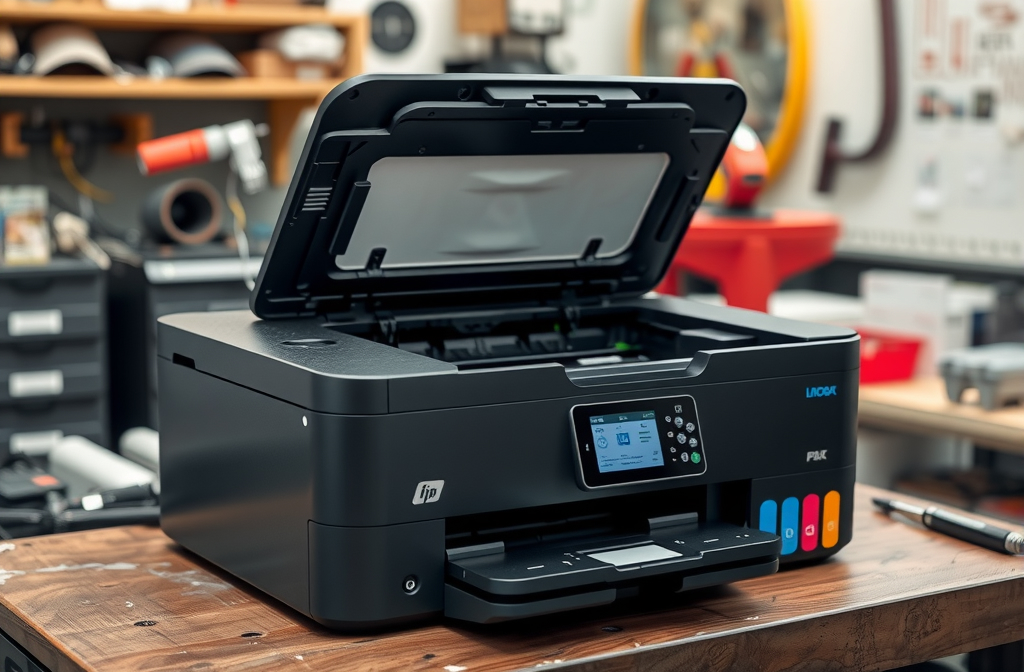
Ремонт и обслуживание принтеров: диагностика и устранение неисправностей
13.10.2026
Пошаговое руководство по диагностике и ремонту принтеров: от проверки питания и картриджей до устранения замятий и обращения в сервис.
Как проявляется неисправность
Принтер может перестать печатать, выдавать бледные или полосатые отпечатки, заминать бумагу, не подключаться к компьютеру или сети, издавать посторонние шумы или вообще не включаться. Эти признаки указывают на разные неисправности — от пустого картриджа до повреждения печатающей головки или блока питания.
У струйных и лазерных моделей причины отказа отличаются. Для струйного устройства критичны состояние чернил, сопел и печатающей головки, а для лазерного — тонер, фотобарабан, печка и механизм подачи бумаги.
Возможные причины
Чаще всего принтер не печатает из-за расходных материалов или подключения. Ниже причины перечислены от самой частой к редкой.
Закончились чернила или тонер. Даже если индикатор показывает остаток, расходный материал может быть распределён неравномерно или фактически закончиться.
Засохла печатающая головка. У струйных моделей длительный простой способен привести к подсыханию сопел и частичной или полной потере цвета.
Проблема с картриджем. После заправки возможны неправильная установка, воздушная пробка, повреждение контактов или несовместимость расходника.
Замятие бумаги или посторонние предметы в тракте подачи.
Устаревшие или повреждённые драйверы, зависшая очередь печати, блокировка антивирусом или фаерволом.
Неисправность фотобарабана, печки, блока проявки или узла переноса изображения (для лазерных моделей).
Повреждение печатающей головки, блока питания или платы управления.
Как проверить
Начните с простых шагов, чтобы исключить самые распространённые причины.
Проверьте питание и подключение. Убедитесь, что кабель питания надёжно подключён к принтеру и розетке. Попробуйте другую розетку. Для USB-подключения проверьте кабель и порты. Для сетевых принтеров проверьте Ethernet-кабель или Wi-Fi-соединение.
Проверьте расходные материалы. Убедитесь, что картриджи установлены правильно, сняты защитные плёнки и заглушки. Проверьте уровень чернил или тонера. Загрузите бумагу в лоток без перекосов.
Перезагрузите принтер и компьютер. Выключите принтер, отсоедините его от сети на 30–60 секунд, затем включите снова. Перезагрузите компьютер.
Проверьте драйверы и очередь печати. Установите последние версии драйверов с официального сайта производителя. Очистите очередь печати. Временно отключите антивирус или фаервол для проверки.
Выполните тестовую печать. Используйте тестовую страницу из драйвера, чтобы оценить качество текста, наличие полос, точек и правильность цветов.
Проверьте подачу бумаги. Загрузите полный лоток и запустите печать 20–30 страниц. Следите за захватом бумаги, перекосами и замятиями.
Для МФУ проверьте сканер и автоподатчик. Сделайте копию документа, прогоните 5–10 листов через ADF.
Что понадобится: исправный кабель питания, USB-кабель или доступ к сети, тестовая страница, запасная бумага, при необходимости — новый картридж.
Как устранить
Многие неисправности можно устранить самостоятельно.
Замените пустой картридж. Убедитесь, что он совместим с моделью принтера.
Прочистите печатающую головку. Для струйных принтеров выполните тест сопел и стандартную очистку через меню устройства. Если программная очистка не помогает, может потребоваться ручная промывка или замена головки.
Обновите или переустановите драйверы. Удалите старые драйверы перед установкой новых.
Очистите очередь печати. Удалите зависшие задания в настройках принтера на компьютере.
Проверьте настройки печати. Убедитесь, что выбран правильный принтер, тип бумаги и режим печати.
Для замены картриджа или чистки головки обычно не нужны специальные инструменты. Для разборки корпуса и замены внутренних узлов потребуются отвёртки и аккуратность.
Когда прекращать и обращаться в сервис
Обратитесь в сервисный центр, если:
после замены картриджа и чистки головки качество печати не улучшилось;
принтер издаёт необычные шумы, скрежет или стук;
устройство не включается или перезагружается;
на дисплее появляются коды ошибок, которые не удаётся устранить по инструкции;
проблема связана с фотобарабаном, печкой, платой управления или другими внутренними узлами.
Не пытайтесь разбирать лазерный блок или печку без опыта — это опасно из-за высокого напряжения и горячих элементов.