Пошаговая инструкция по проверке целостности системных файлов Windows 10 с помощью SFC и DISM, включая запуск из среды восстановления.
Windows сообщает о повреждении системных файлов, программы не запускаются, система работает нестабильно. Признаки: синие экраны, ошибки приложений, сбои обновлений, подозрительные изменения в работе ОС.
Иногда неисправность проявляется сразу после установки сторонних тем или твиков, которые заменяют системные файлы. В других случаях повреждения накапливаются постепенно из-за сбоев диска или вредоносного ПО.
Для проверки целостности системных файлов в Windows 10 есть два штатных инструмента: SFC и DISM. Они запускаются из командной строки с правами администратора.
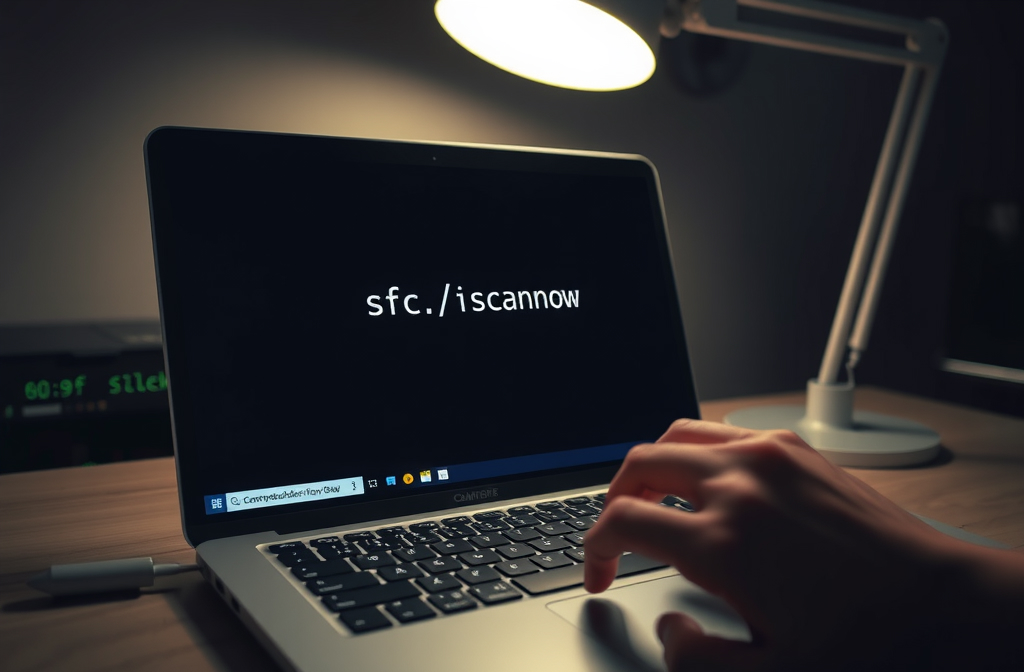
Откройте командную строку от имени администратора. Введите sfc /scannow и нажмите Enter. Утилита проверит защищённые системные файлы и попытается автоматически восстановить повреждённые.
Если SFC обнаружит ошибки, которые можно исправить, появится сообщение: «Программа защиты ресурсов Windows обнаружила поврежденные файлы и успешно их восстановила». При отсутствии нарушений вы увидите: «Защита ресурсов Windows не обнаружила нарушений целостности».
Когда SFC не может восстановить файлы, используйте DISM. В той же командной строке выполните команду для восстановления хранилища компонентов. После завершения DISM снова запустите sfc /scannow.
Если ошибки остаются, запустите SFC из среды восстановления Windows. Загрузитесь в неё через «Параметры» -> «Обновление и безопасность» -> «Восстановление» -> «Особые варианты загрузки» -> «Перезагрузить сейчас». Затем выберите «Поиск и устранение неисправностей» -> «Дополнительные параметры» -> «Командная строка».
В командной строке выполните sfc /scannow /offbootdir=C:\ /offwindir=C:\Windows, где C — буква раздела с установленной системой. Буквы могут отличаться, уточните их командой diskpart и list volume.
В большинстве случаев достаточно штатных средств SFC и DISM. Они восстанавливают системные файлы без переустановки Windows.
Если вы ранее вручную заменяли системные файлы, восстановление отменит эти изменения. Это нормально: система вернётся к исходному состоянию.
При подозрении на вредоносное ПО сначала проверьте компьютер антивирусом, затем повторите проверку целостности. Если проблема связана с диском, проверьте накопитель средствами диагностики производителя.
Обратитесь в сервис, если после всех шагов ошибки целостности сохраняются, система не загружается или появляются признаки аппаратных проблем: щелчки диска, SMART-ошибки, перегрев, артефакты изображения.
Не пытайтесь восстанавливать файлы вручную, если не уверены в источнике повреждения. Неправильная замена системных компонентов может сделать систему незагружаемой.
Пока никто не оставил комментарий. Будьте первым.
