Пошаговая инструкция: как оживить смартфон Sony, который не включается. Причины, проверка, устранение и когда обращаться в сервис.
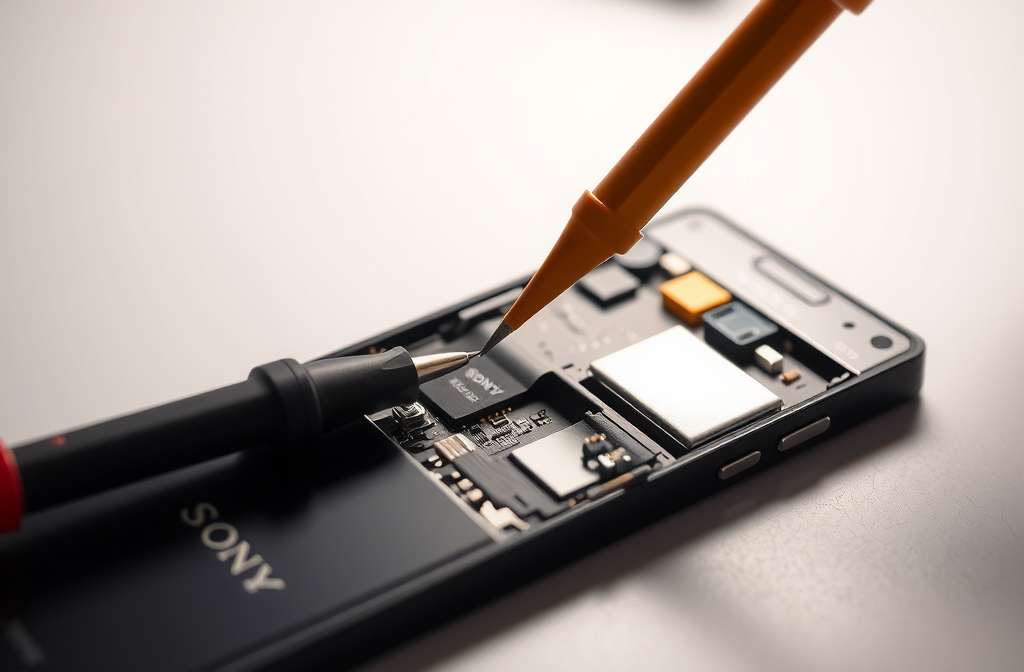
Телефон Sony не реагирует на нажатие кнопки питания, экран остаётся чёрным, нет вибрации и звуков. Иногда индикатор уведомления мигает красным или зелёным, но устройство не загружается.
Другой вариант — телефон зависает на логотипе Sony или перезагружается циклически. В редких случаях корпус нагревается в области камеры или задней крышки при подключении зарядки, но экран не включается.
Чаще всего телефон не включается из-за глубокого разряда аккумулятора или зависания системы. Также возможны проблемы с зарядным устройством, кабелем или разъёмом.
Реже встречаются аппаратные неисправности: повреждение контроллера питания, аккумулятора или системной платы. После неудачного обновления прошивки могут быть повреждены системные файлы Android.
Для диагностики понадобятся оригинальный кабель и блок питания Sony, компьютер с установленной программой Xperia Companion, деревянная зубочистка или пластиковая игла для очистки порта.
Начните с принудительной перезагрузки — она безопасна для данных и часто решает проблему зависания. Если телефон не реагирует, оставьте его заряжаться от оригинального блока на 30–60 минут.
При загрязнении разъёма очистите его деревянной зубочисткой или пластиковой иглой. Если телефон включается, но зависает на логотипе, выполните сброс до заводских настроек через меню Recovery, выбрав пункт Wipe data/factory reset — это удалит все данные.
При повреждении системных файлов после неудачного обновления используйте программу Xperia Companion на компьютере для восстановления ПО. Подключите выключенный телефон и следуйте инструкциям, зажимая указанную кнопку при подключении кабеля.
Если телефон нагревается во время зарядки, но экран остаётся чёрным, немедленно отключите его от сети — это может указывать на короткое замыкание внутри платы или неисправность аккумулятора. В таком случае самостоятельный ремонт опасен.
Обратитесь в сервис, если ни один из программных методов не помог, телефон не определяется компьютером, или после всех действий он по-прежнему не подаёт признаков жизни. Аппаратные неисправности требуют профессиональной диагностики и замены компонентов.
Пока никто не оставил комментарий. Будьте первым.
